Excel 如何利用Pivot Table将日期时间直接分类为月汇总

在工作中,我们发现有时候我们有日期时间,然后需要根据月度来汇总。
Excel中使用Pivot Table去做
Group Dates in Pivot Tables
Step 1: 从Insert找到Pivot Table即可。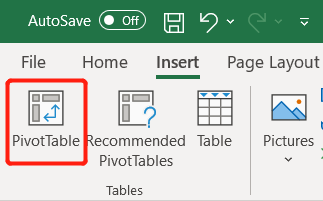
Step 2: 全选区域点击Pivot Table然后回车继续。
Step 3:在Excel右侧只选一列在Rows,需要把行变成列的放在Columns,以及需要根据行变成列的数据放在Values里。
你可以之后修改Aggregate选择Sum或者Avg。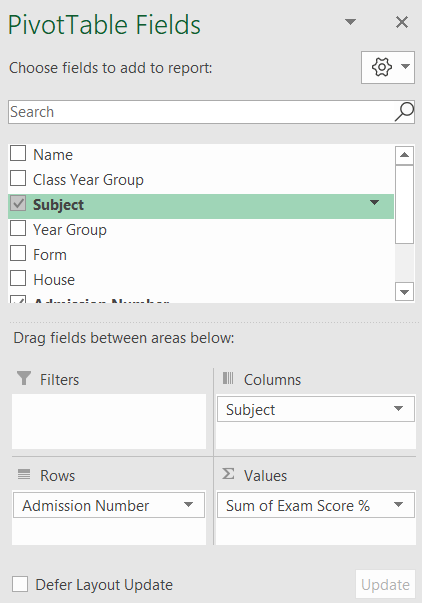
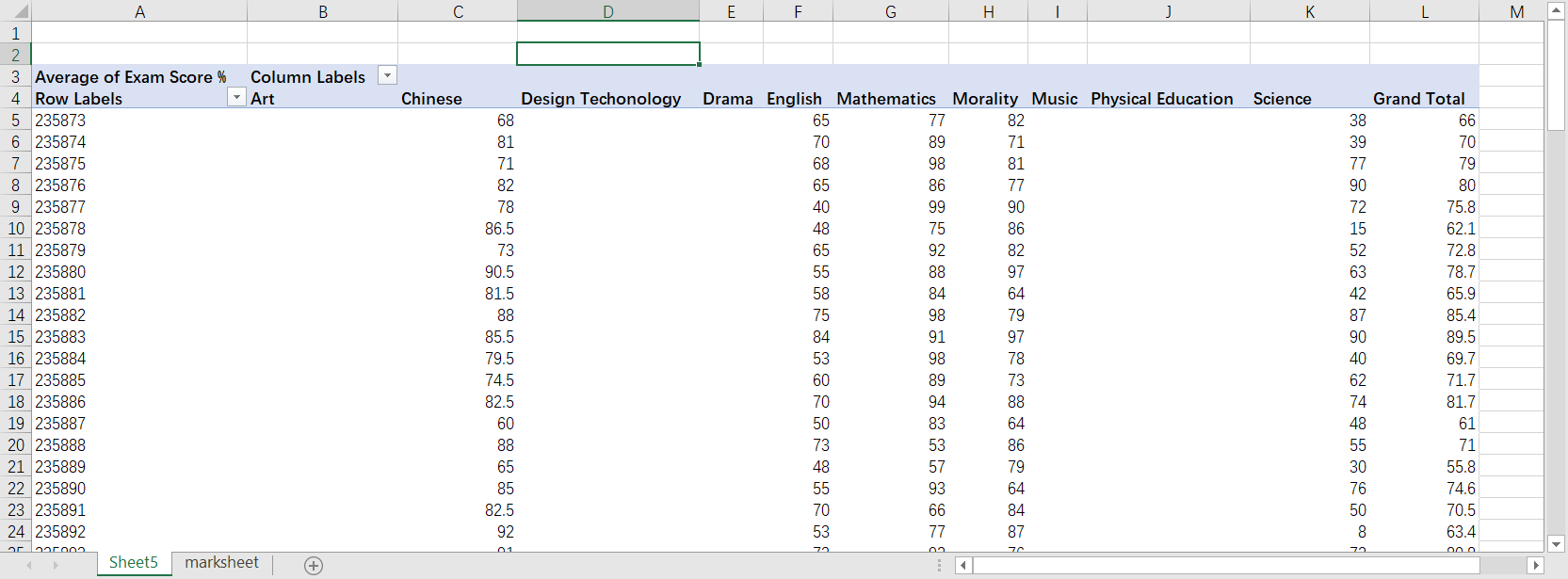
Step 4: 默认情况下,当你选择为日期的时候,“分组选择”会自动生成年、月、天的分组。
如果没有,可以尝试点击标签内内容,选择“分组选择”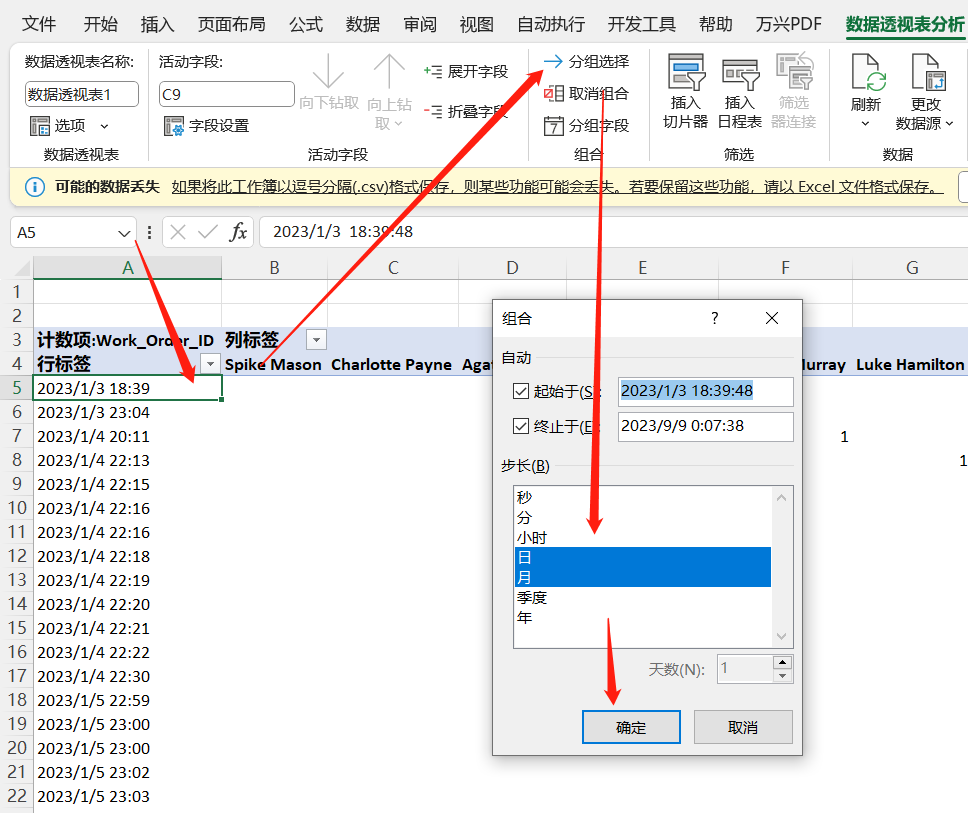
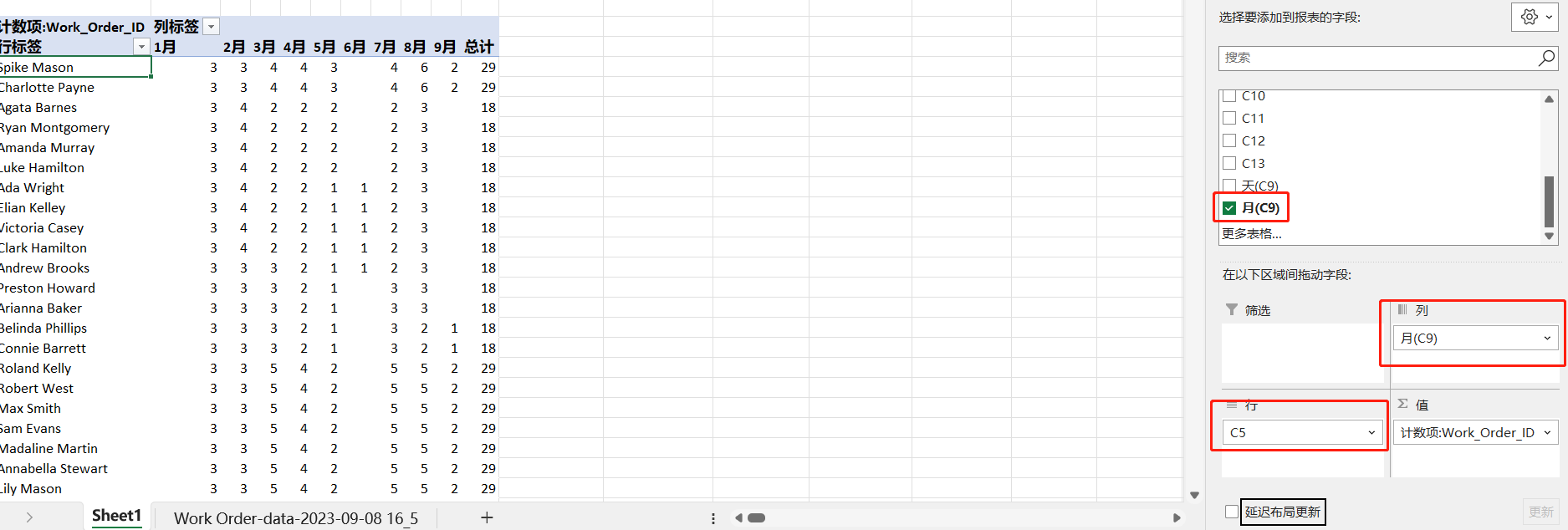
需要先确保你日期数据会被识别为日期。否则可能无法Group By. 例如有逗号,有+8:00 时区。
例如通过分列方式,删除多余时区,通过替换,删除逗号。然后分列重新定义他为日期。
否则可能出现如下情况:
- 标题: Excel 如何利用Pivot Table将日期时间直接分类为月汇总
- 作者: 暗香疏影
- 创建于 : 2023-09-09 00:00:00
- 更新于 : 2023-09-09 00:00:00
- 链接: https://blog.pptcar.com/2023/09/09/2023-09-09-Excel-Pivot-Table-Group-By/
- 版权声明: 本文章采用 CC BY-NC-SA 4.0 进行许可。
评论